Code : MO-SEC-004 | Version : 1.1 | Date : 26 juin 2026 | Auteur : C. Legrand

¶ MO-SEC-004 — Gérer Suricata pendant les TP de cybersécurité
¶ 1. Objet
Ce mode opératoire décrit la conduite à tenir vis-à-vis du moteur Suricata IDS de l'infrastructure BTS SIO lorsqu'une séance de travaux pratiques de cybersécurité génère du trafic légitimement intrusif (scan de ports, fuzzing, brute-force, exploitation de vulnérabilités sur cibles de laboratoire).
Sans préparation, ces TP saturent l'onglet Alerts de plusieurs centaines d'évènements de sévérité 2 et 3, ce qui produit deux effets indésirables :
- le bruit pédagogique masque les éventuelles alertes réelles concomitantes (compromission, scan extérieur) ;
- l'historique d'alertes devient inexploitable pour la consultation quotidienne décrite dans MO-SEC-002.
Le présent document propose un cadre opérationnel en trois temps — avant, pendant, après la séance — pour isoler le trafic TP du trafic légitime, sans altérer durablement la posture de détection.
Mode actuel = IDS, pas IPS. Suricata est déployé en mode IDS (
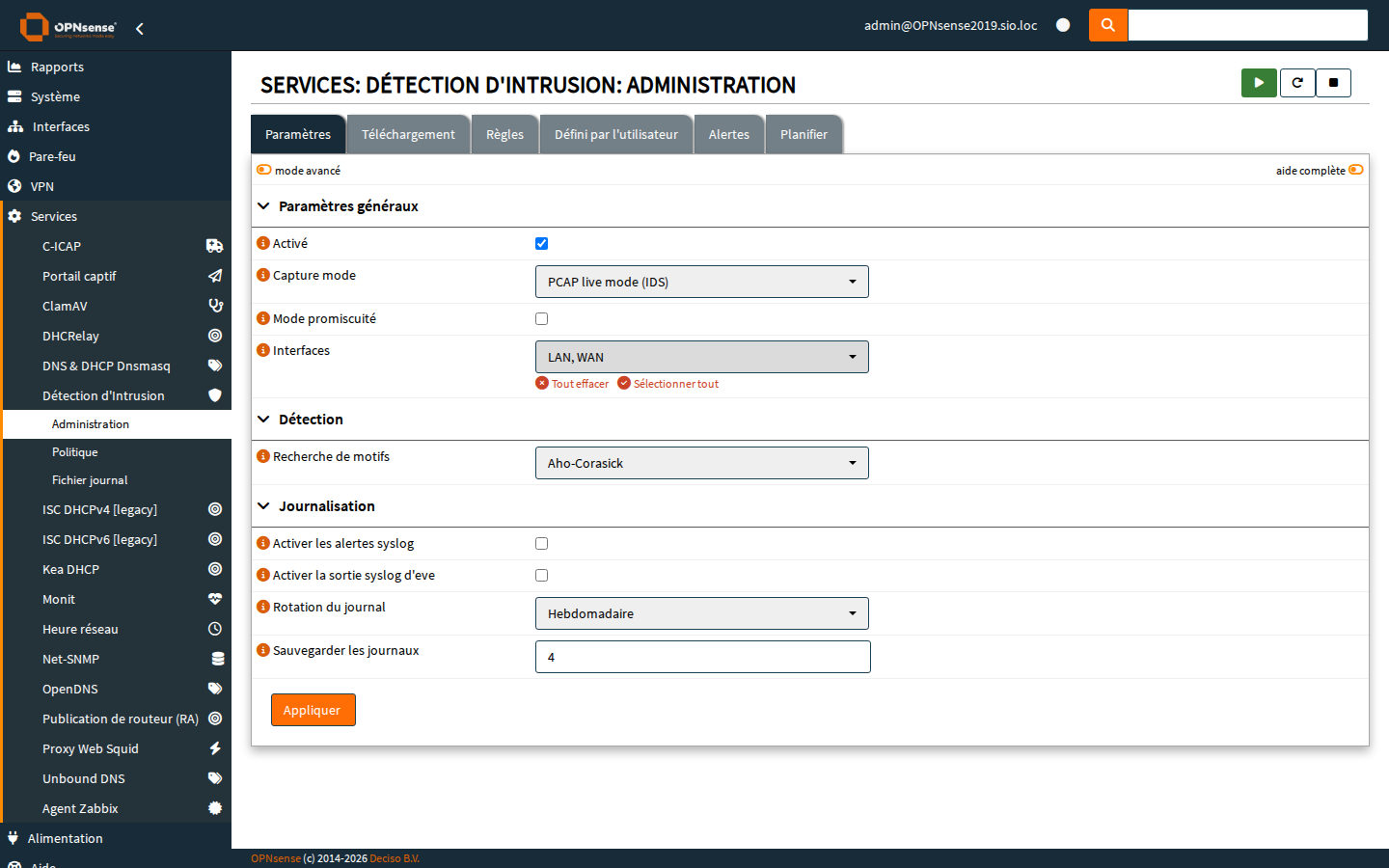
PCAP live mode, configuration vérifiée le 16 avril 2026) : il détecte mais ne bloque pas. Conséquence directe : aucun TP n'est techniquement entravé par la présence du moteur. La préparation décrite ici vise uniquement la lisibilité des alertes. Si le moteur passe un jour en mode IPS, ce mode opératoire devra être complété d'une section sur la désactivation stricte des règles bloquantes pendant les TP.
¶ 2. Champ d'application
| Public concerné | Enseignants intervenant dans les TP de cybersécurité BTS SIO option SISR (modules Sécurité des réseaux et Détection d'intrusion) |
| Système | Pare-feu OPNsense (10.0.112.1), moteur Suricata en mode IDS, 32 rulesets actifs sur 68 disponibles |
| Salle TP | Plage IP des postes étudiants (typiquement 10.0.232.0/24) |
| Cibles autorisées | VMs de laboratoire dédiées (Metasploitable, DVWA, machines isolées du réseau de production) |
| Durée estimée | 10 min de préparation, 5 min de restauration |
¶ 3. Prérequis
- Compte administrateur OPNsense (identifiants dans le coffre Vaultwarden de l'équipe)
- Accès réseau au pare-feu
10.0.112.1(câble RJ45 ou tunnel VPN WireGuard) - Connaissance de MO-SEC-002 (consultation des alertes Suricata)
- Liste des postes participants (IP ou plage) communiquée en amont par l'enseignant responsable du TP
- Périmètre d'exercice validé (cibles autorisées, durée, types d'attaques pratiquées)
Aucune attaque hors périmètre. Les alertes ignorées ou supprimées pendant un TP doivent l'être uniquement pour les IPs et SID pédagogiques prévus. Toute alerte d'origine externe au TP, même concomitante, doit rester visible et traitée selon MO-SEC-002.
¶ 4. Procédure
¶ 4.1 Avant le TP — préparation
Étape 1 — Recenser les postes participants
Demander à l'enseignant responsable la liste des postes étudiants utilisés pour le TP. Convertir en plage CIDR si possible (ex. 10.0.232.0/24 pour la salle complète, 10.0.232.10-25 pour un sous-ensemble).
Noter également :
- l'horaire prévu (début / fin) ;
- les types d'attaques (scan, brute-force, exploitation, sniffing) ;
- les machines cibles (IPs des VMs de laboratoire).
Étape 2 — Se connecter à l'interface OPNsense
Ouvrir http://10.0.112.1 et s'authentifier avec le compte administrateur (cf. MO-SEC-002 §4.1). Naviguer vers :
Services → Intrusion Détection → Administration
Vérifier que le service est en état Running (point vert) avant toute modification.
Étape 3 — Snapshot de l'état des rulesets
Avant toute désactivation, exporter la liste des rulesets actifs pour pouvoir restaurer fidèlement à l'issue du TP. Depuis un poste connecté au LAN :
curl -s -b cookies.txt \
    'http://10.0.112.1/api/ids/settings/listRulesets' \
    | jq '.rows[] | select(.enabled=="1") | .filename' \
    > /tmp/suricata_rulesets_avant.txt
wc -l /tmp/suricata_rulesets_avant.txt
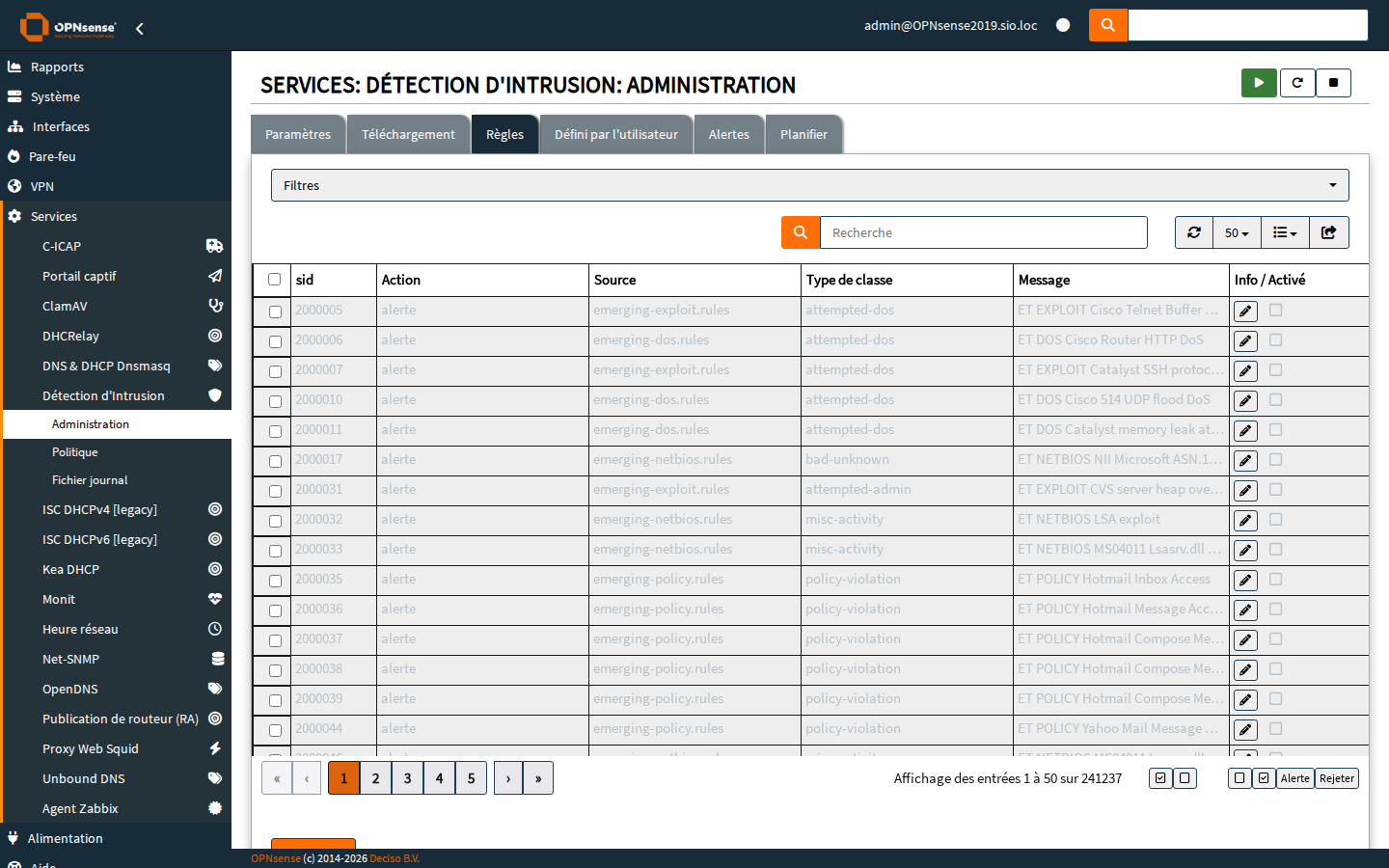
Ce fichier servira de référence pour la restauration en §4.5. Une méthode équivalente via l'UI consiste à prendre une capture d'écran de l'onglet Rules avec les rulesets actives.
¶ 4.2 Désactiver les rulesets bruyants pour le TP
Étape 4 — Identifier les rulesets concernés par le type de TP
Selon la nature du TP, certains rulesets génèrent un volume disproportionné d'alertes attendues. Le tableau ci-dessous indique les rulesets à désactiver temporairement :
| Type de TP | Rulesets à désactiver temporairement |
|---|---|
| Scan Nmap, recon réseau | ET scan.rules, ET policy.rules (partiellement) |
| Brute-force SSH/HTTP (Hydra) | ET attack_response.rules, ET hunting.rules |
| Exploitation Metasploit | ET exploit.rules, ET shellcode.rules |
| Sniffing / ARP poisoning | Aucun (écoute passive non détectée par Suricata) |
| Web app testing (DVWA, OWASP Juice Shop) | ET web_specific_apps.rules, ET web_server.rules |
Étape 5 — Désactiver un ruleset depuis l'UI
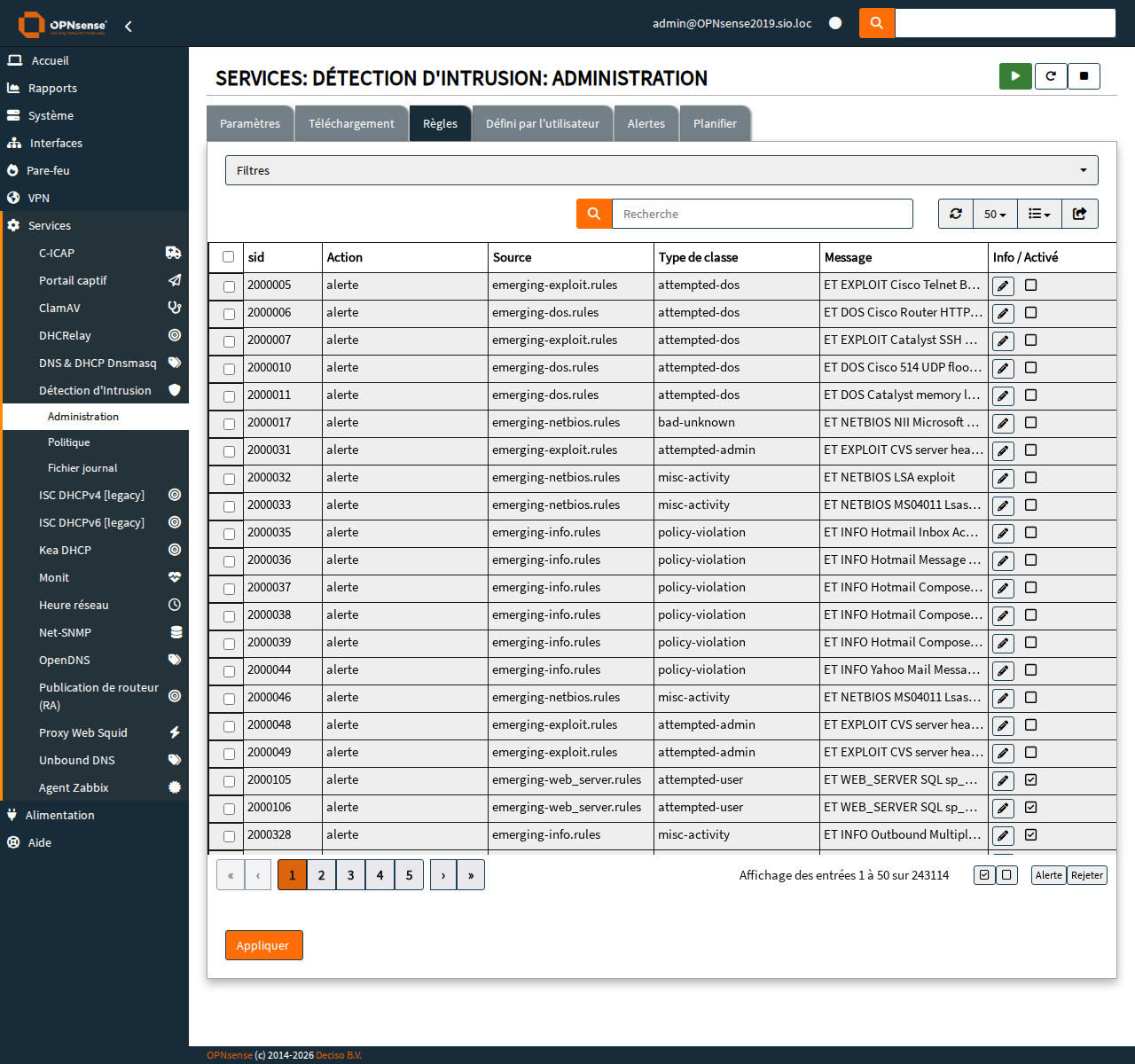
Dans l'onglet Rules, localiser le ruleset cible (utiliser le filtre de recherche). Décocher la case Enabled sur la ligne correspondante, puis cliquer sur Save.
Étape 6 — Recharger la configuration
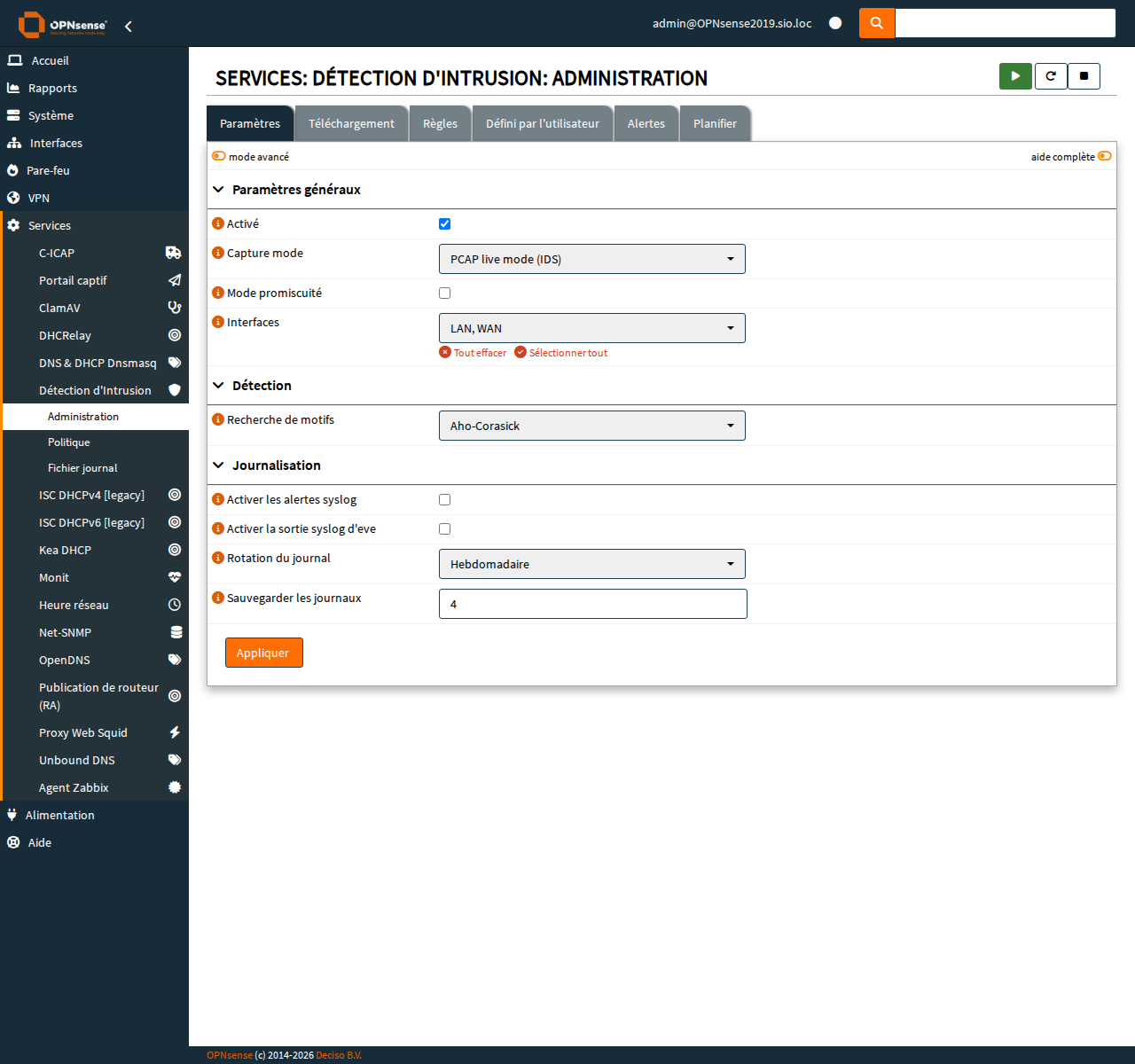
Après avoir modifié l'ensemble des rulesets pertinents, retourner sur l'onglet Administration et cliquer sur Apply en haut à droite (icône de recharge).
L'opération prend environ 30 secondes à 1 minute selon le nombre de règles. Pendant ce temps, le service est redémarré : aucune alerte n'est capturée durant cette fenêtre courte.
Alternative ciblée — suppress par SID. Plutôt que de désactiver un ruleset entier, il est possible de supprimer l'alerte uniquement pour certaines IP source via une règle
suppress. Plus chirurgical, mais plus long à configurer pour un TP ponctuel. Voir §4.3 ci-dessous.
¶ 4.3 Ajouter des règles d'exception (alternative chirurgicale)
Étape 7 — Accéder à la page des exceptions
Dans le module IDS, naviguer vers :
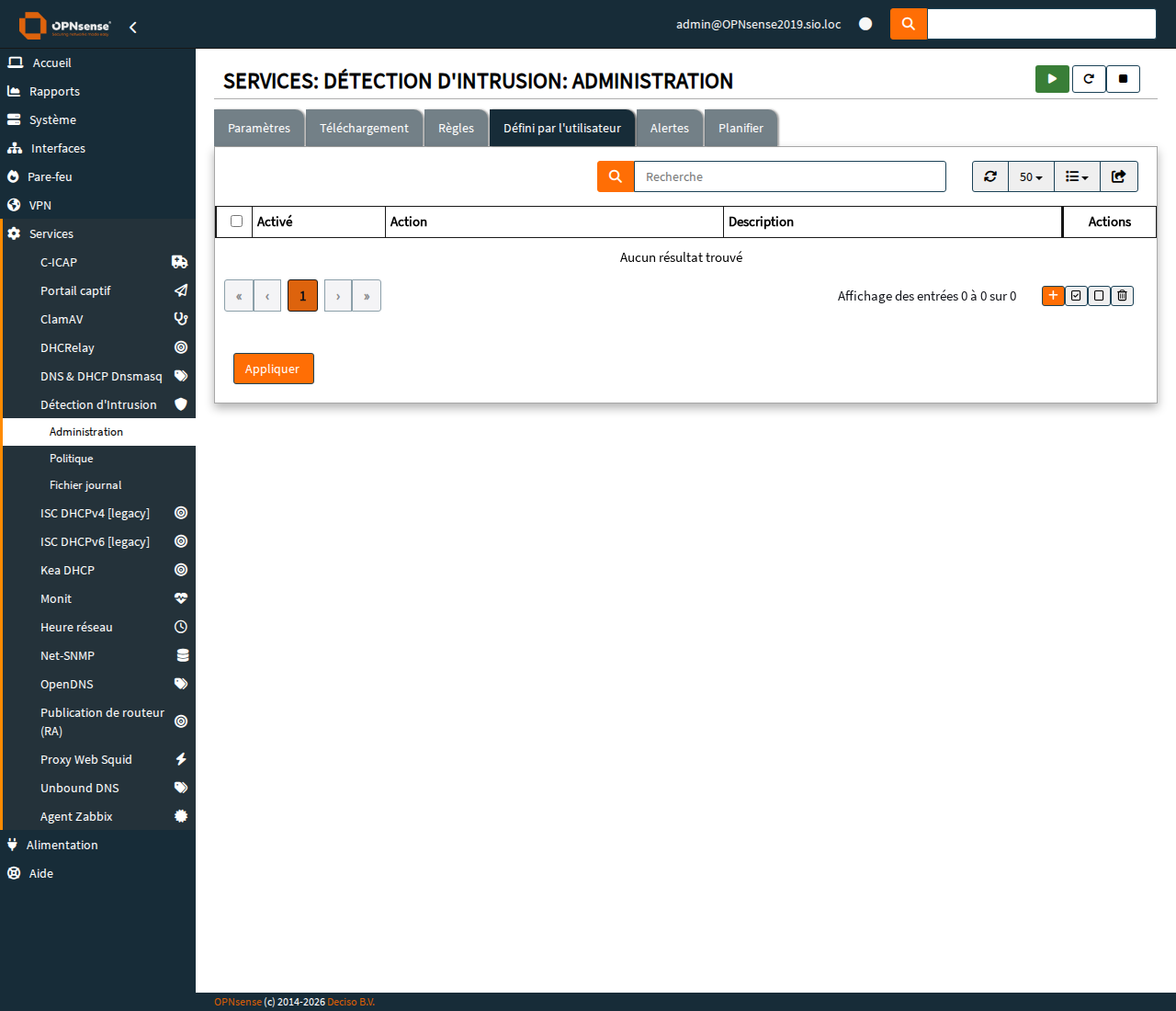
Services → Intrusion Détection → User defined
Cette page permet de définir des actions personnalisées par SID, source ou destination, sans toucher aux rulesets globaux.
Étape 8 — Créer une suppression d'alerte par SID et IP source
Cliquer sur + Add et remplir :
- Action :
suppress - SID : identifiant de la règle (ex.
2024364pour ET SCAN Nmap) - Track :
by_src(par adresse source) - IP : plage TP (ex.
10.0.232.0/24) - Description :
TP Nmap salle 232 -- 16/04/2026
Sauvegarder, puis appliquer la configuration depuis l'onglet Administration.
Utiliser
suppresssi :
- le TP ne concerne qu'un sous-ensemble de SID dans un ruleset ;
- d'autres règles du même ruleset doivent rester actives sur d'autres IP ;
- l'enseignant souhaite garder une trace même partielle (SID logué, alerte non remontée dans l'UI).
Préférer la désactivation complète du ruleset si :
- le TP est court (<1 h) et concerne un nombre élevé de SID ;
- la classe couvre l'ensemble de la salle (gain de temps).
¶ 4.4 Pendant le TP — surveillance parallèle
Étape 9 — Filtrer les alertes hors TP
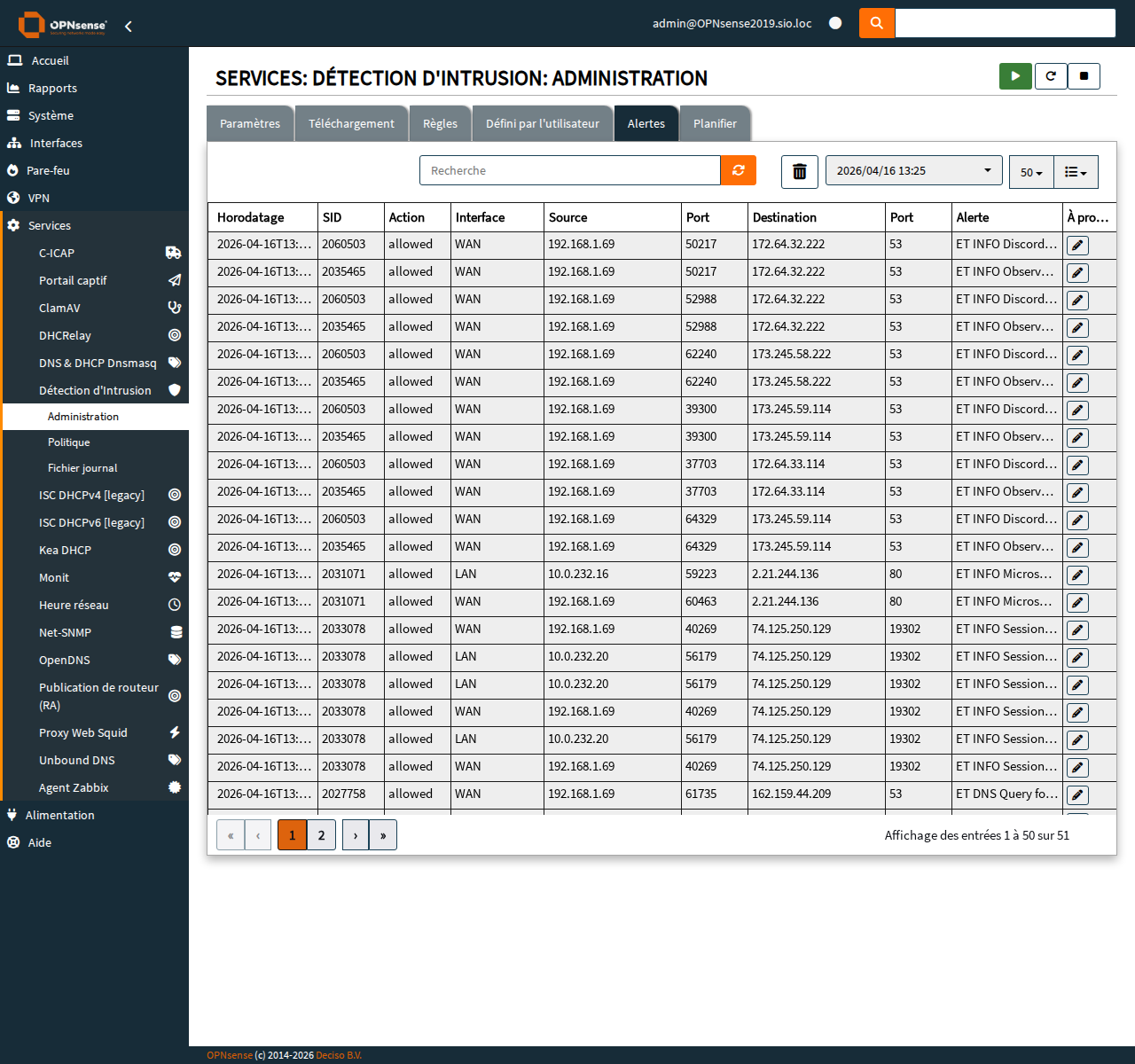
Garder ouvert l'onglet Alerts dans une fenêtre séparée. Appliquer le filtre suivant pour exclure le trafic de la plage TP :
!10.0.232.0/24
Toute alerte qui apparait malgré ce filtre provient d'une autre source et doit être traitée selon MO-SEC-002.
Étape 10 — Surveiller la sévérité 3
Appliquer un second filtre par sévérité : Severity = 3. Toute alerte de sévérité 3 hors périmètre TP justifie une interruption immédiate du TP et une investigation (cf. MO-SEC-002 §4.7).
¶ 4.5 Après le TP — restauration de l'état nominal
Étape 11 — Réactiver les rulesets désactivés
Retourner dans Rules et réactiver chaque ruleset liste dans le snapshot pris en §4.1. La case Enabled doit être à nouveau cochée pour chaque ruleset concerné.
Vérifier en comparant avec le fichier /tmp/suricata_rulesets_avant.txt ou avec la capture d'écran de référence.
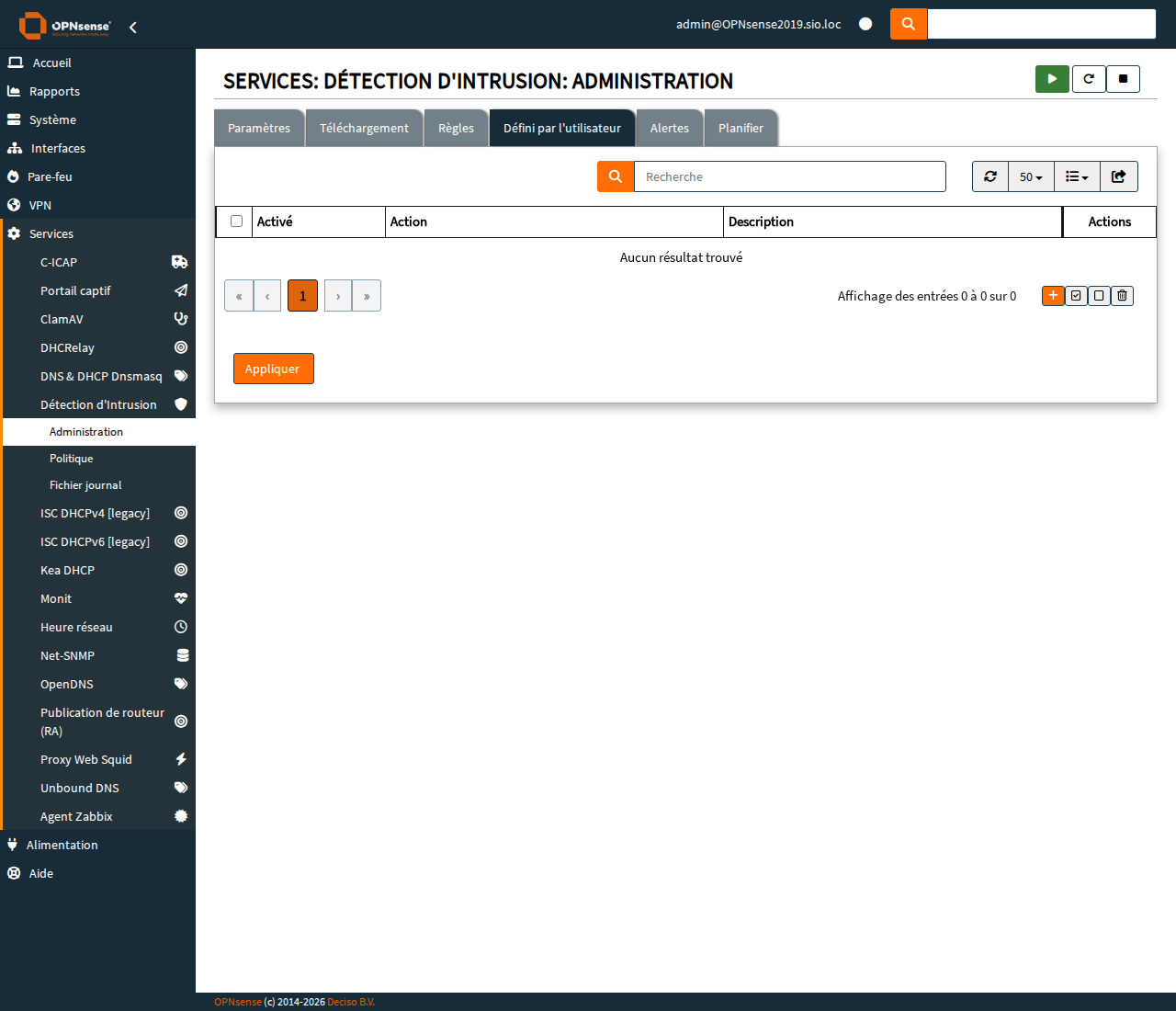
Étape 12 — Supprimer les règles d'exception créées
Retourner dans User defined. Cocher chaque règle créée pour le TP (repérables à la description TP ... -- date) et cliquer sur Delete.
Étape 13 — Recharger la configuration
Onglet Administration, cliquer sur Apply. Attendre la fin du redémarrage du moteur (point vert).
Vérifier le compteur de rulesets actifs : il doit être identique à celui noté avant le TP (32 sur 68 dans la configuration de référence d'avril 2026).
¶ 4.6 Documenter la séance
Étape 14 — Créer une entrée dans le journal de bord
Sur le wiki interne (https://wiki.legrand-tech.fr/fr/journal-de-bord), ajouter une entrée datée contenant :
- Date, horaire, salle TP
- Nom de l'enseignant et intitulé du TP
- Plage IP impactée
- Liste des rulesets et SID neutralisés
- Heure de restauration de l'état nominal
- Éventuelles alertes hors périmètre observées pendant la séance
Cette traçabilité permet de corréler à posteriori des incidents potentiels avec des fenêtres TP, et d'identifier les rulesets récurrement neutralisés (candidats à un ajustement permanent).
### TP Nmap -- Salle 232 -- 16/04/2026 14:00-16:00

- Enseignant : <NOM>
- Module : SISR-S2 -- Detection d'intrusion
- Plage IP TP : 10.0.232.0/24 (16 postes)
- Cible : VM Metasploitable 10.0.232.250
- Rulesets desactives : ET scan.rules
- SID supprimes : aucun (ruleset entier)
- Restauration : 16/04 16:05
- Alertes hors perimetre : 0
¶ 5. Cas types
¶ 5.1 TP Nmap (scan de ports)
- Désactiver
ET scan.rules(couvre la plupart des techniques de scan TCP/UDP/SYN) - Optionnellement, suppress sur SID 2024364 (ET SCAN Nmap) si seuls quelques postes scannent
- Après TP : vérifier qu'aucune alerte
ET SCANn'est restée dans la file post-réactivation
¶ 5.2 TP Hydra (brute-force SSH ou HTTP)
- Désactiver
ET attack_response.rules(alertes sur tentatives de connexion répétées) - Si Hydra cible une cible HTTPS interne, désactiver aussi
ET hunting.rules - Garantir que la cible est bien une VM de laboratoire isolée
¶ 5.3 TP Metasploit (exploitation de vulnérabilités)
- Désactiver
ET exploit.rulesetET shellcode.rules - Valider en amont la liste des exploits utilisés avec l'enseignant (certains modules déclenchent encore d'autres rulesets)
- Après TP, prendre 5 minutes pour relire les alertes capturées avant la désactivation : elles documentent les signatures que les étudiants ont déclenchées
¶ 5.4 TP Wireshark (sniffing passif)
- Aucune action requise sur Suricata : l'écoute passive n'émet aucun trafic détectable
- Profiter de la séance pour faire découvrir aux étudiants l'onglet Alerts comme outil complémentaire de Wireshark
¶ 5.5 TP Web (DVWA, OWASP Juice Shop)
- Désactiver
ET web_specific_apps.rules - Selon les modules pratiques (XSS, SQLi),
ET web_server.rulespeut aussi générer du bruit - Confirmer que la cible (DVWA) est sur une VM ou un conteneur isolé, jamais sur l'infrastructure de production
¶ 6. Vérifications finales
Après la séance, contrôler les points suivants :
- ✅ Le service Suricata est Running (point vert dans Administration)
- ✅ Le nombre de rulesets actifs correspond à l'état avant TP (32 sur 68 par défaut)
- ✅ Aucune règle dans User defined n'a un libellé
TP ...restant - ✅ Les alertes après restauration concernent du trafic légitime de l'infrastructure (pas de SID pédagogique récent provenant de la plage TP)
- ✅ Une entrée a été créée dans le journal de bord du wiki
- ✅ L'enseignant responsable du TP a confirmé la fin de la séance
¶ 7. Dépannage
| Problème | Solution |
|---|---|
| Après Apply, le service ne redémarre pas | Consulter System → Log Files → General pour identifier l'erreur. Cause fréquente : une règle suppress mal formée (SID inexistant ou IP invalide). Supprimer la règle fâcheuse et réappliquer. |
| Le compteur de rulesets ne revient pas à 32 après restauration | Comparer ligne à ligne le contenu de l'onglet Rules avec la capture prise en §4.1. Un ruleset peut avoir été oublié. Réactiver manuellement et appliquer. |
| Volume d'alertes anormalement élevé après la séance | Vérifier que la plage TP ne génère plus de trafic intrusif (poste oublié, scan en arrière-plan). Filtrer les alertes par IP et investiguer les sources résiduelles. |
| Aucune alerte capturée pendant la séance, même hors plage TP | Vérifier que les interfaces WAN et LAN sont toujours cochées dans Administration. Un Apply sur une configuration incomplète peut désélectionner les interfaces dans certaines versions d'OPNsense. |
| Conflit avec une autre séance en parallèle | Coordonner avec les autres enseignants : un seul TP cybersécu actif à la fois sur l'infrastructure pour éviter d'enchevêtrer les exceptions. Sinon, isoler chaque TP par un sous-réseau distinct et utiliser exclusivement suppress by_src. |
¶ 8. Voir aussi
- MO-SEC-002 — Consulter et traiter les alertes Suricata IDS (procédure quotidienne)
- MO-NET-001 — Vérification post-hardening OPNsense (cadre de validation générale)
- MO-SEC-001 — Exploitation Wazuh (corrélation alertes Suricata → SIEM, hors périmètre IDS strict)
Références
- Suricata — Suricata User Guide, Rule Management (https://docs.suricata.io/en/latest/rule-management/)
- OPNsense — Intrusion Détection System (IDS) (https://docs.opnsense.org/manual/ids.html)
- ANSSI — Recommandations de sécurité relatives à un système GNU/Linux, R80 (2019)
- ANSSI — Guide d'hygiène informatique, mesure 33 (2017)
- Audit BTS SIO — Constat F-SEC-002 / Recommandation R-036