Code : MO-SEC-001 | Version : 1.1 | Date : 26 juin 2026 | Auteur : C. Legrand

¶ MO-SEC-001 — Exploitation de Wazuh
¶ 1. Objet
Ce mode opératoire décrit les procédures d'exploitation quotidienne de Wazuh, la solution SIEM (Security Information and Event Management) open-source déployée sur l'infrastructure BTS SIO du Lycée Jean Lurçat.
Il couvre le démarrage et l'arrêt du conteneur, l'accès au tableau de bord, la consultation des alertes de sécurité, la gestion des agents et le déploiement de nouveaux agents sur les postes et serveurs supervisés.
Wazuh assure la détection d'intrusion (HIDS), l'analyse des journaux système, le contrôle d'intégrité des fichiers et la vérification de conformité réglementaire sur l'ensemble de l'infrastructure pédagogique.
¶ 2. Champ d'application
| Public concerné | Enseignants de l'équipe BTS SIO, administrateurs de l'infrastructure pédagogique |
| Systèmes | Wazuh (CT 103 sur ProxMox), agents déployés sur les serveurs et postes de travail |
| Durée estimée | 10 minutes (consultation), 15-20 minutes (déploiement d'un agent) |
¶ 3. Prérequis
- Accès SSH à l'hyperviseur ProxMox (
10.0.112.200) ou accès à l'interface web (port 8006) - Connexion au réseau BTS SIO (câble RJ45 ou tunnel VPN WireGuard)
- Navigateur web récent (Firefox, Chrome ou Edge) pour le tableau de bord Wazuh
- Identifiants ProxMox et Wazuh (voir le gestionnaire de mots de passe de l'équipe)
¶ 4. Architecture Wazuh
Wazuh est déployé dans le conteneur LXC CT 103 sur l'hyperviseur ProxMox. Il intègre trois composants principaux :
- wazuh-manager : collecte et analyse les événements transmis par les agents installés sur les machines supervisées. Il déclenche les alertes selon les règles de détection configurées.
- wazuh-indexer : moteur d'indexation basé sur OpenSearch. Il stocke l'ensemble des alertes et permet les recherches avancées.
- wazuh-dashboard : interface web basée sur OpenSearch Dashboards. Elle fournit les tableaux de bord, les visualisations et les outils de recherche.
Note (Ressources allouées au CT 103) : Le conteneur dispose de 8 coeurs, 8 Go de RAM et 100 Go d'espace disque. Ces ressources sont dimensionnées pour l'infrastructure pédagogique actuelle (quelques dizaines d'agents au maximum).
| Port | Protocole | Rôle |
|---|---|---|
| 443 | TCP | Tableau de bord Wazuh (HTTPS) |
| 1514 | TCP | Communication agents vers manager (événements) |
| 1515 | TCP | Enrôlement (enrollment) des nouveaux agents |
| 9200 | TCP | API OpenSearch (indexer, usage interne) |
| 55000 | TCP | API REST Wazuh (administration programmatique) |
¶ 5. Procédure
¶ 5.1 Démarrage et arrêt du CT Wazuh
Étape 1 — Se connecter à ProxMox
Deux méthodes sont possibles :
- Interface web : ouvrir
https://10.0.112.200:8006et se connecter avec les identifiants ProxMox (compteroot@pam, mot de passe dans le gestionnaire de mots de passe). - SSH : ouvrir un terminal et exécuter :
ssh root@10.0.112.200
Étape 2 — Démarrer le conteneur CT 103
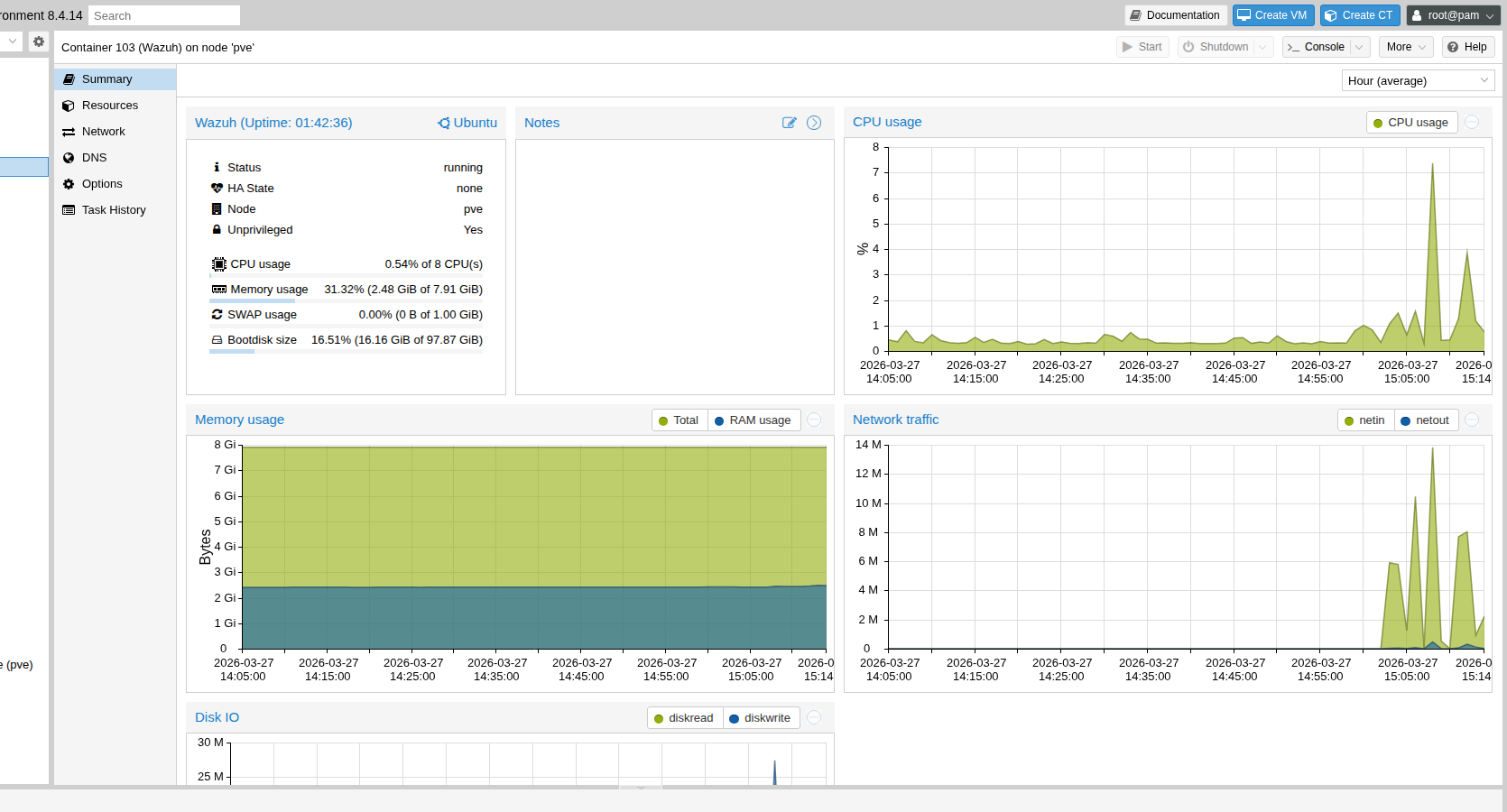
Depuis la ligne de commande ProxMox :
# Verifier l'etat du conteneur
pct status 103

# Demarrer le conteneur (si arrete)
pct start 103

# Verifier que le conteneur est bien lance
pct status 103
Depuis l'interface web : sélectionner CT 103 (wazuh) dans le panneau de gauche, puis cliquer sur Démarrer dans la barre d'actions.
Étape 3 — Vérifier l'état des services Wazuh
Se connecter au conteneur, puis vérifier que les trois services sont actifs :
# Entrer dans le conteneur
pct enter 103

# Verifier les trois services
systemctl status wazuh-manager
systemctl status wazuh-indexer
systemctl status wazuh-dashboard
Chaque service doit afficher active (running) en vert. Si un service n'est pas démarré, consulter la section 7.
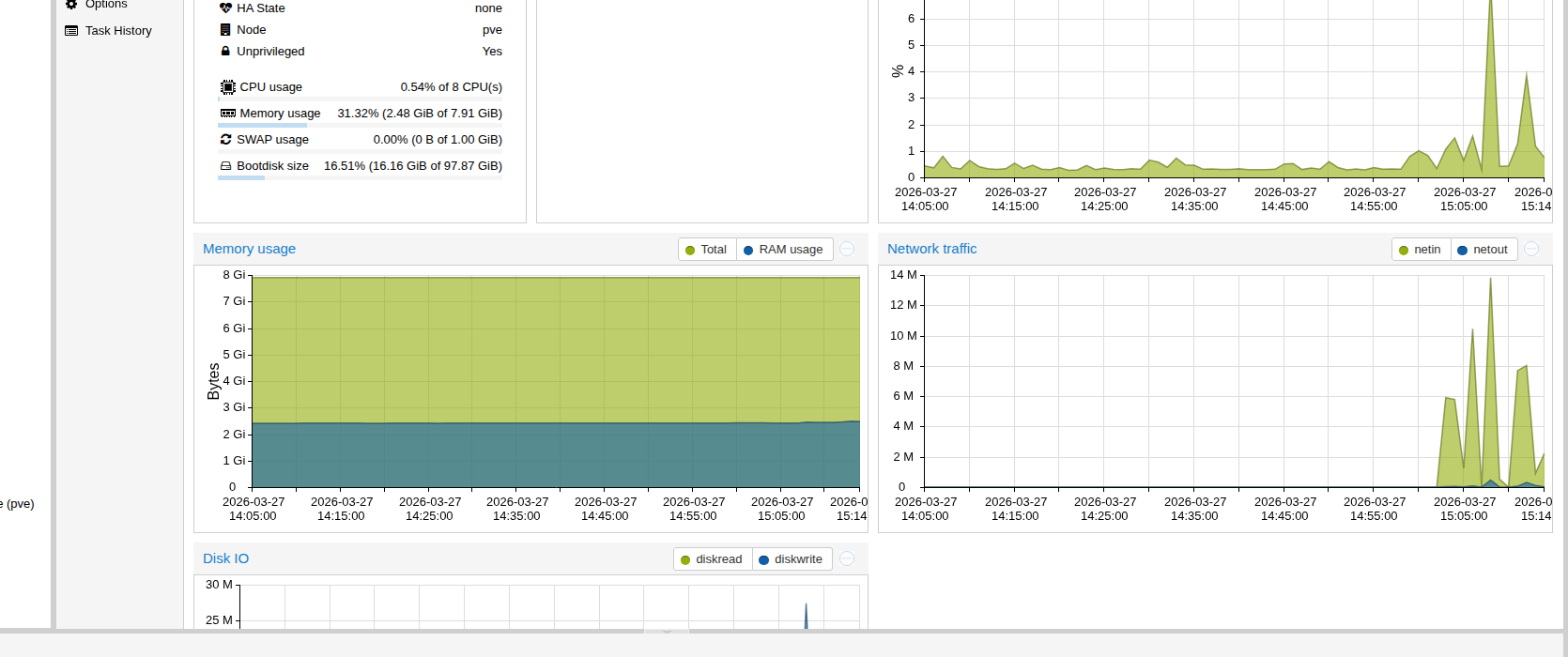
Note (Démarrage automatique) : Le CT 103 est configuré avec
onboot=1: il démarre automatiquement avec l'hyperviseur ProxMox. En fonctionnement normal, il n'y a pas besoin de le démarrer manuellement.
⚠ Arrêt du SIEM : Arrêter le CT 103 désactive toute la chaîne de détection d'intrusion sur l'infrastructure. Les agents continuent de collecter localement les événements, mais ceux-ci ne sont ni analysés ni indexés tant que le manager est arrêté. Ne procéder à un arrêt qu'en cas de maintenance planifiée et pour une durée limitée.
¶ 5.2 Accéder au tableau de bord Wazuh
Étape 4 — Ouvrir le tableau de bord
Dans un navigateur, accéder à : https://10.0.232.33
Le navigateur affiche un avertissement de certificat auto-signé : accepter l'exception de sécurité pour continuer.
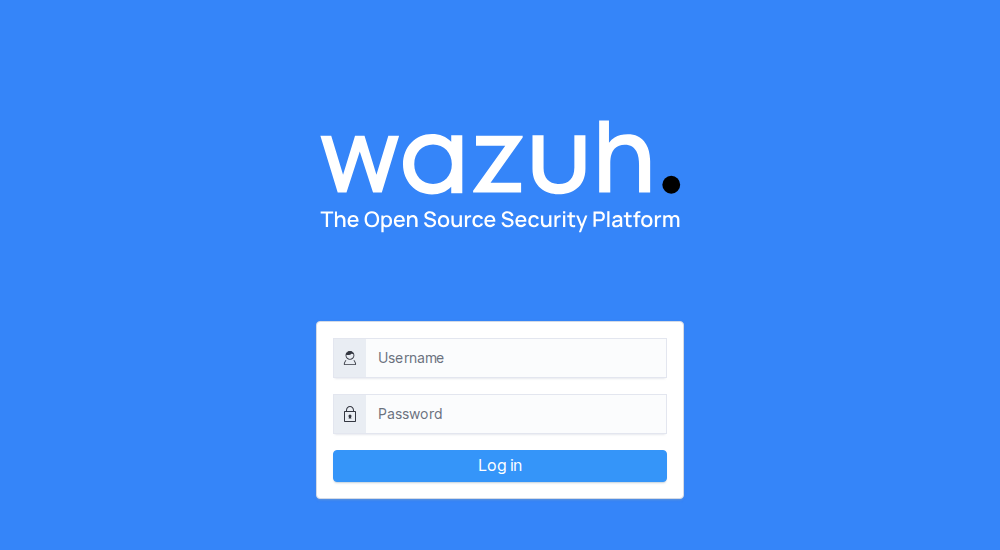
Étape 5 — Se connecter au tableau de bord
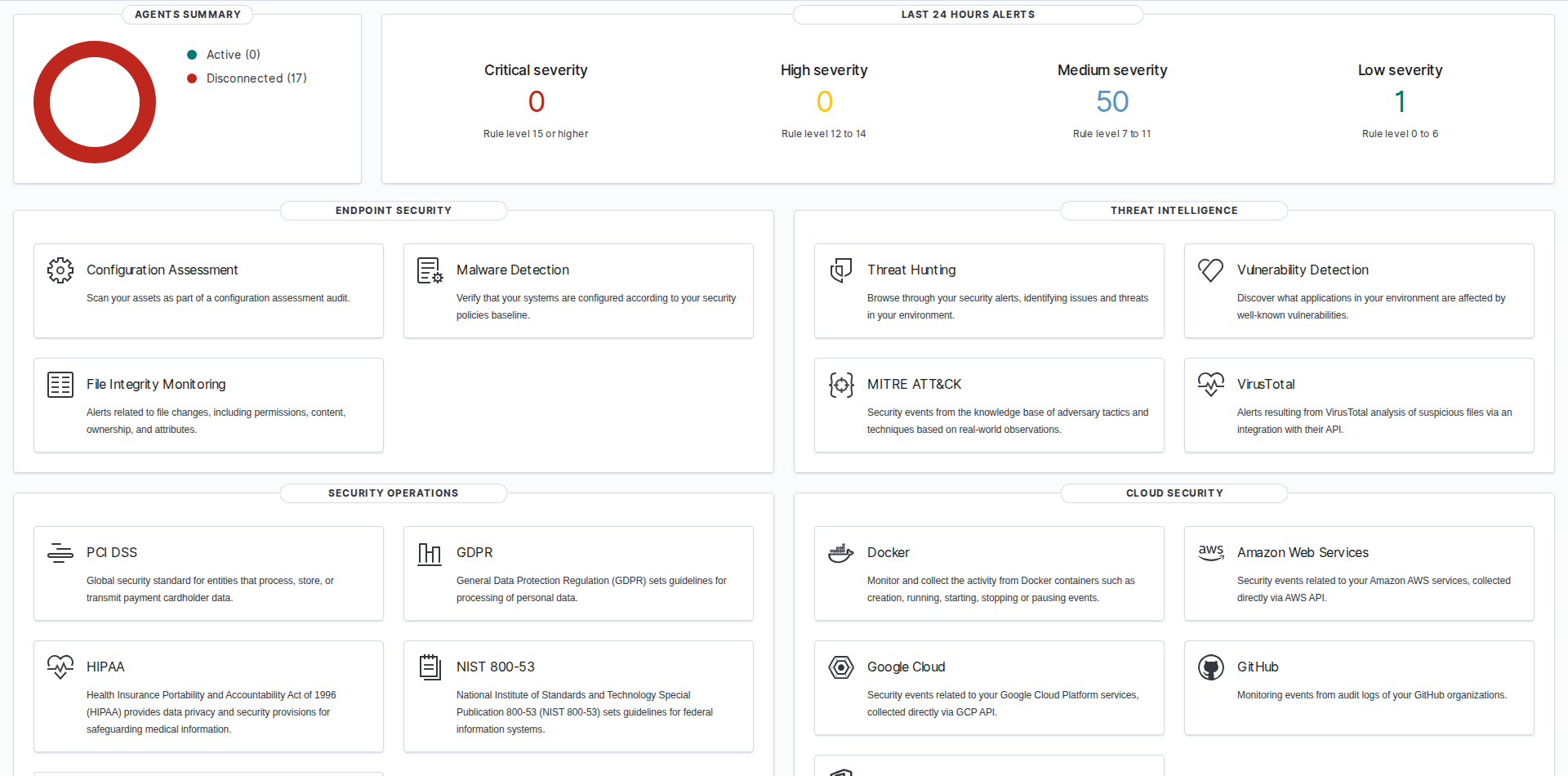
Saisir les identifiants :
- Username :
admin - Password : le mot de passe communiqué par l'administrateur (voir le gestionnaire de mots de passe)
Cliquer sur Log in.
Note (Adresse IP dynamique) : Le CT 103 obtient son adresse via DHCP sur le bridge
vmbr0. L'adresse10.0.232.33peut changer après un redémarrage du conteneur ou du serveur DHCP. En cas d'inaccessibilité, vérifier l'adresse IP courante :pct exec 103 -- ip addr show eth0
¶ 5.3 Consulter les alertes de sécurité
Étape 6 — Accéder aux événements de sécurité
Depuis le tableau de bord, cliquer sur Security events dans le menu principal (ou via Modules > Security events).
La page affiche l'ensemble des alertes détectées par les agents, classées par date et niveau de sévérité.
Les alertes Wazuh sont classées selon une échelle de sévérité de 1 à 15 :
| Niveau | Catégorie | Description |
|---|---|---|
| 1-3 | Informationnel | Événements normaux (connexions réussies, mises à jour) |
| 4-7 | Avertissement | Activités inhabituelles nécessitant une attention (tentatives échouées répétées) |
| 8-11 | Élevé | Événements significatifs (modifications de fichiers critiques, élévation de privilèges) |
| 12-15 | Critique | Incidents de sécurité majeurs (intrusion détectée, rootkit, brute force réussie) |
Astuce : Utiliser la barre de recherche en haut de la page pour filtrer les événements :
- Par niveau de sévérité :
rule.level >= 10pour les alertes critiques- Par agent :
agent.name : DC1pour cibler un serveur précis- Par type de règle :
rule.groups : authentication_failedpour les échecs d'authentification- Par période : ajuster la plage temporelle via le sélecteur de dates en haut à droite
En cas d'alerte de niveau 12 ou supérieur, une investigation immédiate est recommandée.
¶ 5.4 Gérer les agents
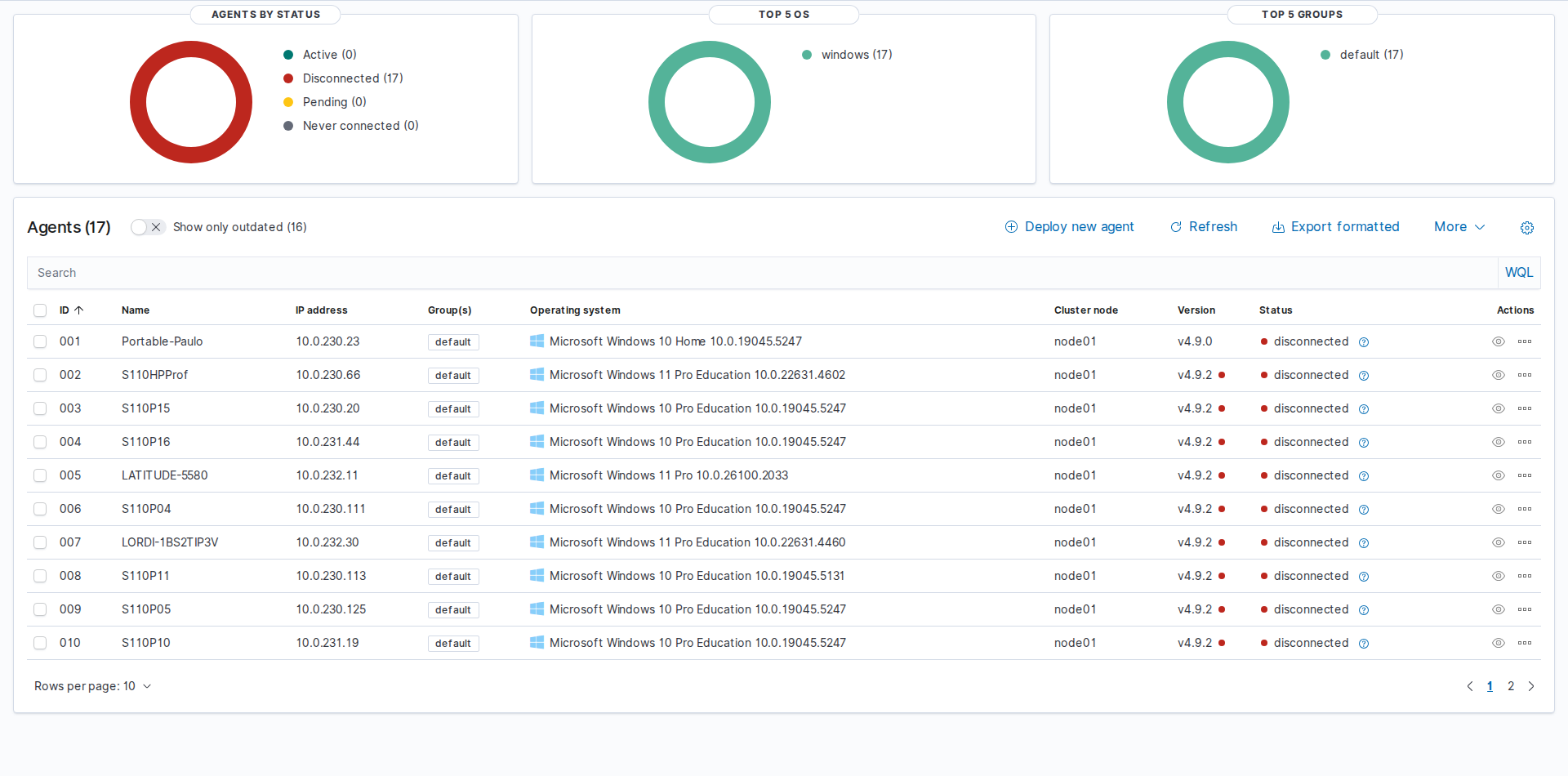
Étape 7 — Accéder à la liste des agents
Depuis le tableau de bord, cliquer sur Agents dans le menu latéral gauche.
La page affiche la liste de tous les agents enregistrés, avec leur nom, leur adresse IP, leur système d'exploitation et leur statut.
Trois états sont possibles pour un agent :
- Active (vert) : l'agent communique normalement avec le manager. Situation attendue en fonctionnement normal.
- Disconnected (rouge) : l'agent ne communique plus. Causes possibles : machine éteinte, service arrêté, problème réseau, pare-feu bloquant le port 1514.
- Never connected (gris) : l'agent a été enregistré mais ne s'est jamais connecté au manager. Vérifier l'installation et la configuration de l'agent.
Note : Cliquer sur le nom d'un agent permet d'accéder à son tableau de bord détaillé : événements récents, contrôle d'intégrité, vulnérabilités détectées, conformité et informations système.
¶ 5.5 Déployer un nouvel agent
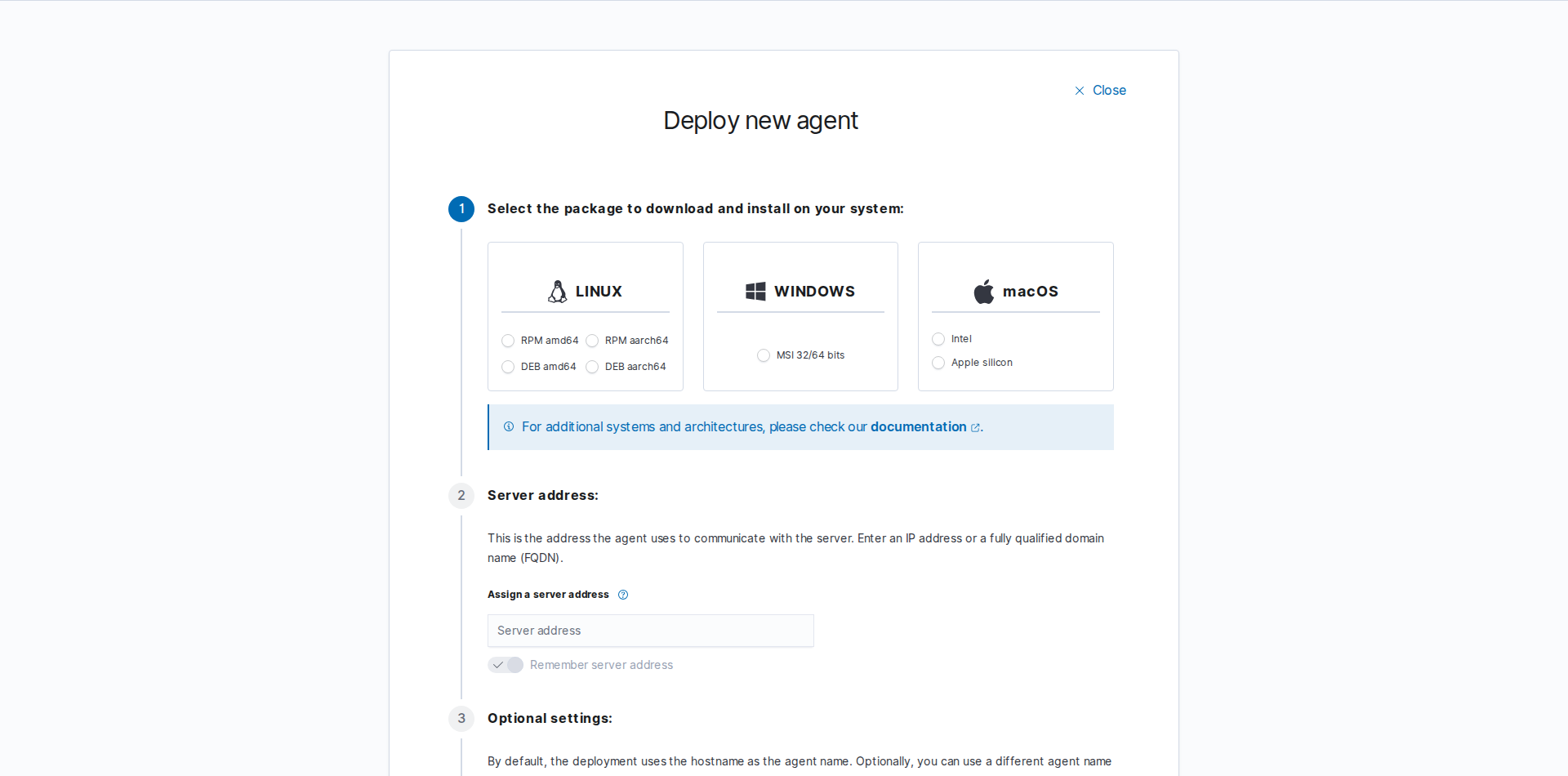
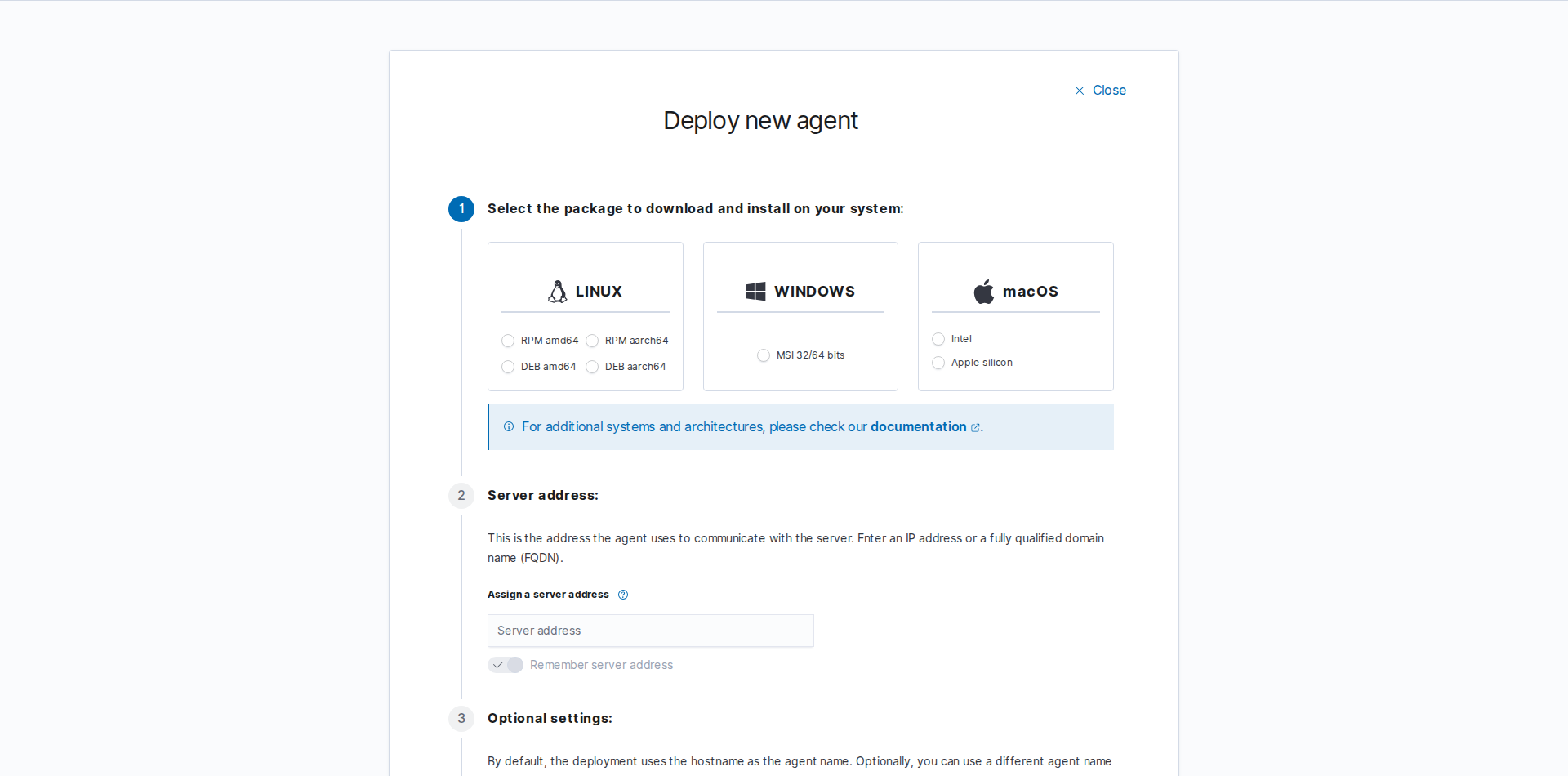
Étape 8 — Accéder à l'assistant de déploiement
Depuis le tableau de bord, naviguer vers Agents puis cliquer sur Deploy new agent.
L'assistant propose les commandes d'installation adaptées au système d'exploitation cible.
¶ Déploiement sur Windows (DC1, DC2, postes)
Les contrôleurs de domaine et les postes Windows constituent la majorité de l'infrastructure BTS SIO. La procédure ci-dessous utilise PowerShell en mode administrateur.
Étape 9 — Télécharger et installer l'agent Windows
Sur la machine Windows cible, ouvrir PowerShell en tant qu'administrateur et exécuter :
# Telecharger l'installeur MSI (adapter la version)
Invoke-WebRequest -Uri https://packages.wazuh.com/4.x/windows/wazuh-agent-4.7.2-1.msi -OutFile $env:TEMP\wazuh-agent.msi

# Installer avec l'IP du manager
msiexec.exe /i $env:TEMP\wazuh-agent.msi /q WAZUH_MANAGER="10.0.232.33" WAZUH_REGISTRATION_SERVER="10.0.232.33"
L'adresse IP du manager (10.0.232.33) doit correspondre à l'adresse courante du CT 103.
Étape 10 — Démarrer le service agent Windows
Toujours dans PowerShell en mode administrateur :
# Demarrer le service
NET START Wazuh

# Verifier le statut
Get-Service WazuhSvc
Le service doit afficher le statut Running.
¶ Déploiement sur Linux (serveurs, conteneurs)
Étape 11 — Ajouter le dépôt et installer l'agent Linux
Sur la machine Linux cible, exécuter en tant que root :
# Importer la cle GPG Wazuh
curl -s https://packages.wazuh.com/key/GPG-KEY-WAZUH | gpg --no-default-keyring --keyring gnupg-ring:/usr/share/keyrings/wazuh.gpg --import && chmod 644 /usr/share/keyrings/wazuh.gpg

# Ajouter le depot (Debian/Ubuntu)
echo "deb [signed-by=/usr/share/keyrings/wazuh.gpg] https://packages.wazuh.com/4.x/apt/ stable main" | tee /etc/apt/sources.list.d/wazuh.list

# Installer l'agent
apt-get update && apt-get install -y wazuh-agent
Étape 12 — Configurer et démarrer l'agent Linux
Éditer le fichier de configuration pour renseigner l'adresse du manager :
nano /var/ossec/etc/ossec.conf
Localiser la section <client> et remplacer l'adresse du manager :
<client>
  <server>
    <address>10.0.232.33</address>
    <port>1514</port>
    <protocol>tcp</protocol>
  </server>
</client>
Puis démarrer et activer le service :
systemctl daemon-reload
systemctl enable wazuh-agent
systemctl start wazuh-agent
systemctl status wazuh-agent
⚠ Pare-feu et ports réseau : Les machines hébergeant un agent doivent pouvoir joindre le CT 103 sur les ports 1514/TCP (communication) et 1515/TCP (enrôlement initial). Vérifier que les règles de pare-feu du réseau pédagogique autorisent ce trafic.
En cas de doute, tester la connectivité depuis la machine agent :
nc -zv 10.0.232.33 1514
nc -zv 10.0.232.33 1515
¶ 5.6 Maintenance
Étape 13 — Redémarrer les services Wazuh
En cas de dysfonctionnement, redémarrer les services dans l'ordre suivant depuis le CT 103 :
# Entrer dans le conteneur
pct enter 103

# Redemarrer dans l'ordre : indexer, manager, dashboard
systemctl restart wazuh-indexer
systemctl restart wazuh-manager
systemctl restart wazuh-dashboard

# Verifier l'etat de chaque service
systemctl status wazuh-indexer wazuh-manager wazuh-dashboard
L'ordre est important : l'indexer doit être opérationnel avant que le manager et le dashboard ne démarrent correctement.
Étape 14 — Consulter les journaux
Les journaux du manager sont la première source d'information en cas de problème :
# Journal principal du manager
tail -100 /var/ossec/logs/ossec.log

# Journal des alertes
tail -50 /var/ossec/logs/alerts/alerts.json

# Journal de l'indexer
journalctl -u wazuh-indexer --since "1 hour ago"

# Journal du dashboard
journalctl -u wazuh-dashboard --since "1 hour ago"
Étape 15 — Vérifier la santé de l'indexer
L'état de l'indexer OpenSearch peut être interrogé via son API locale :
# Sante du cluster (doit retourner "green" ou "yellow")
curl -k -u admin:MOTDEPASSE \
  https://127.0.0.1:9200/_cluster/health?pretty

# Espace disque utilise par les indices
curl -k -u admin:MOTDEPASSE \
  https://127.0.0.1:9200/_cat/indices?v
Remplacer MOTDEPASSE par le mot de passe de l'indexer (voir le gestionnaire de mots de passe).
Un état green signifie que tous les index sont sains. L'état yellow indique une réplication incomplète (normal en déploiement mono-noeud). L'état red requiert une investigation immédiate.
Astuce : Le CT 103 dispose de 100 Go d'espace disque. Les index Wazuh grandissent avec le volume d'alertes. Vérifier régulièrement l'occupation :
df -h /var/ossec /var/lib/wazuh-indexerSi l'espace utilisé dépasse 80 %, configurer une politique de rétention dans Index Management > Index Policies du dashboard pour supprimer automatiquement les anciens index (par exemple, conserver 90 jours).
¶ 6. Vérification
- Le CT 103 est en état
runningdans ProxMox - Les trois services sont actifs :
wazuh-manager,wazuh-indexer,wazuh-dashboard - Le tableau de bord est accessible via
https://10.0.232.33 - La connexion au tableau de bord avec le compte
adminfonctionne - Aucune alerte critique (niveau >= 12) n'est en attente de traitement
- Le port 1514 est joignable depuis les machines agents
¶ 7. Dépannage
| Problème | Solution |
|---|---|
| Tableau de bord inaccessible | Vérifier que le CT 103 est démarré (pct status 103). Contrôler l'adresse IP du conteneur (pct exec 103 -- ip a) : le DHCP peut avoir attribué une nouvelle adresse. Vérifier enfin que le service wazuh-dashboard est actif. |
| Un service ne démarre pas | Consulter les journaux (journalctl -u <service> -n 50). Vérifier la mémoire disponible (free -h) : l'indexer nécessite au minimum 4 Go de RAM. Redémarrer les services dans l'ordre indiqué en section 5.6. |
| Agent non connecté | Vérifier la connectivité vers le port 1514 du manager (nc -zv 10.0.232.33 1514). Contrôler l'adresse du manager dans la configuration de l'agent (/var/ossec/etc/ossec.conf sous Linux, clé de registre sous Windows). Redémarrer le service agent. |
| Espace disque insuffisant | Vérifier la taille des index (curl -k -u admin:MDP https://127.0.0.1:9200/_cat/indices?v). Configurer une politique de rétention ou supprimer manuellement les index anciens. |
| Mot de passe oublié | Utiliser l'outil de gestion des mots de passe Wazuh depuis le CT 103 : /usr/share/wazuh-indexer/plugins/opensearch-security/tools/wazuh-passwords-tool.sh. Consulter la documentation Wazuh pour les paramètres. |
Voir aussi
- MO-SEC-002 — Alertes Suricata IDS (alertes reseau complementaires aux alertes hote Wazuh)
- MO-SEC-004 — Suricata pendant les TP (gestion des faux positifs IDS pendant les seances)
- MO-PLT-009 — Connexion Vaultwarden (identifiants de connexion a Wazuh)
References
- Wazuh — Wazuh 4.7 Documentation (documentation officielle)
- Wazuh — Deploying Wazuh agents on Windows endpoints (guide de deploiement)
- ANSSI — Recommandations de securite pour la journalisation, R1–R8 (2024)
- ANSSI — Guide d'hygiene informatique, mesure 37 (2017)
- Audit BTS SIO — Constat F-SEC-003 / Recommandation R-037